


AR Drawing: Dessin & Peinture
4,2633.00 Avis
Caractéristiques de l’application
- Version
- 5.2.6
- Mis à jour le
- Licence
- Free
- Téléchargements
- 10 000 000+
- Développeur
- AR Drawing
- Catégories
- Art et design
- Plateforme
- Android, iOS
Captures d’écran

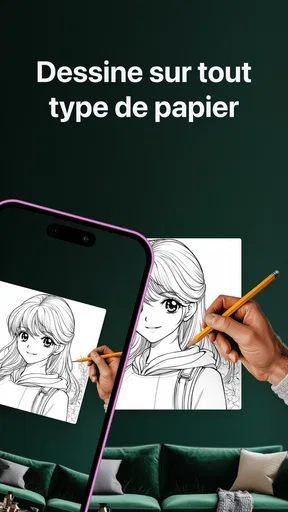
 Analyse par AppCompare
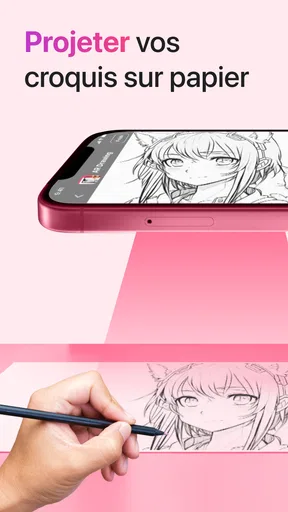
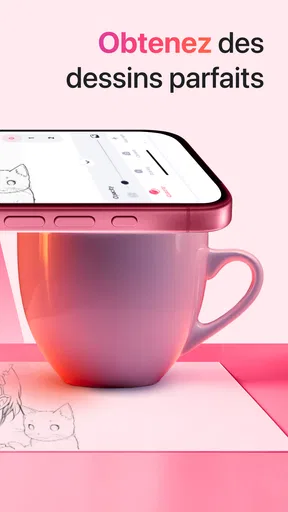
Quand je veux reproduire un dessin sans devoir maîtriser tout de suite les proportions, une application de traçage en réalité augmentée peut servir de passerelle entre l’écran et le papier. AR Drawing: Dessin & Peinture se concentre précisément sur ce geste : choisir un modèle visuel, le faire apparaître dans le cadre de la caméra et suivre ses contours sur une feuille. Ce n’est pas un atelier numérique complet, et c’est justement le premier point à garder en tête avant de l’installer.
Choisir selon sa façon de dessiner
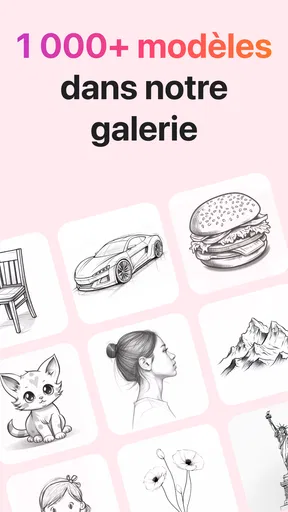
Pour savoir si l’application me conviendrait, je me demande d’abord ce que je cherche à améliorer. Si mon problème est de trouver une idée, une bibliothèque de modèles peut m’aider à démarrer. Si je sais déjà quoi dessiner mais que j’ai du mal à respecter les proportions, le tracé superposé à la feuille est plus intéressant. En revanche, si je veux peindre directement sur une toile numérique, travailler avec des calques ou retoucher précisément une image, une application de dessin classique sera généralement plus adaptée.
La différence est importante : ici, le téléphone ne remplace pas le crayon. Il sert de guide visuel pendant que je dessine sur du papier. Cette approche rend le résultat concret et peut rassurer un débutant, mais elle dépend aussi de la position du téléphone, de la lumière et de la stabilité du support. Je la vois comme un outil d’apprentissage du geste, pas comme une solution magique qui transforme instantanément un croquis en œuvre aboutie.
Dans la catégorie de l’art et du design, cette application s’adresse donc surtout aux personnes qui veulent apprendre en observant et en recopiant. Elle peut convenir à un enfant accompagné, à quelqu’un qui reprend le dessin après une longue pause ou à un amateur qui souhaite réaliser une illustration simple pour une carte. Son classement PEGI 3 correspond à une audience très jeune, mais l’usage d’un téléphone au-dessus d’une feuille demande tout de même un peu d’attention et un espace de travail dégagé.
Une méthode qui relie l’écran au papier
Le principe change la manière de suivre un modèle. Au lieu de regarder une image puis de reporter ses lignes de mémoire, je garde le dessin visible dans le champ de la caméra pendant que ma main travaille sur la feuille. Le bénéfice le plus évident est la comparaison directe des contours : je peux repérer si une forme est trop large, si une courbe s’écarte ou si un détail arrive trop tôt.
Pour un premier essai, je choisirais un motif simple, avec quelques grandes formes bien distinctes. Un dessin chargé de petits éléments peut sembler séduisant, mais il est moins facile à suivre à travers l’écran, surtout si le téléphone bouge. Commencer par une silhouette ou un objet aux contours lisibles permet de se familiariser avec le dispositif sans confondre difficulté du dessin et difficulté du cadrage.
Un usage quotidien réaliste serait de préparer une petite carte à la maison. Je pose une feuille sur la table, je cale le téléphone au-dessus, puis je suis les grandes lignes avant d’ajouter les détails au crayon. L’intérêt n’est pas seulement de copier plus fidèlement : le modèle me donne un point de départ, tandis que le papier me laisse la liberté de modifier les couleurs ou d’ajouter un décor ensuite.
À lire avant de choisir

Instagram, la machine à capter l’attention au service de Meta

Zoom Workplace sur mobile : l’appel est simple, le reste se perd dans les menus

UNO!™ : trois minutes pour transformer une pause en duel tactique

Village City Life Building : bâtir un village ne suffit plus

LG ThinQ : une télécommande pratique, mais pas une maison autonome

Moto X3M : des reprises souples, mais une progression parfois floue
Les situations où le traçage apporte le plus
À mon avis, le meilleur cas d’usage est celui où la personne sait tenir un crayon mais ne sait pas encore construire seule un sujet. Le guide visuel réduit la difficulté initiale et rend l’exercice moins intimidant. Il peut aussi être utile pour préparer un dessin de grande taille à partir d’un modèle, à condition d’avancer progressivement et de ne pas attendre du téléphone qu’il corrige chaque erreur de dessin.
Une astuce pratique consiste à faire d’abord un passage léger au crayon, en ne traçant que les formes principales. Je peux ensuite vérifier l’équilibre général avant d’assombrir les lignes. Cette étape évite de s’engager trop tôt dans des détails qui ne seront peut-être pas à la bonne place. C’est une méthode plus efficace que de commencer immédiatement par les yeux, les motifs ou les petits contours décoratifs.
Le cadrage mérite aussi une petite préparation. Un téléphone tenu à la main peut se déplacer au moment où l’on appuie sur l’écran ou où l’on change de posture. Un support stable, ou à défaut un arrangement qui évite de tenir l’appareil pendant tout le dessin, rend le suivi plus confortable. Je conseille également de dégager la zone autour de la feuille : si le papier glisse ou si l’on doit sans cesse déplacer des objets, le repère visuel devient moins pratique.
La lumière compte pour une raison très concrète : l’application s’appuie sur la caméra pour montrer la feuille et le modèle ensemble. Une ombre portée par la main, une pièce sombre ou un reflet gênant peuvent rendre le dessin moins lisible. Il vaut mieux éclairer la feuille depuis le côté ou l’avant plutôt que de placer une lampe juste derrière sa main. Ce petit réglage peut faire davantage pour le confort que de choisir un modèle plus détaillé.
Ce qu’il faut accepter en échange
Le téléphone occupe une place centrale dans l’exercice, alors que le papier est petit et la main doit rester libre. Il faut trouver un angle où l’image est visible sans que l’appareil gêne le mouvement du crayon. Selon la disposition de la table, cela peut demander quelques essais. Si l’on aime dessiner allongé, sur un canapé ou en déplacement, cette méthode risque d’être moins naturelle qu’un carnet et une référence imprimée.
La superposition donne un guide, mais elle ne remplace pas l’observation. Si je suis les contours mécaniquement sans regarder la forme dans son ensemble, le dessin peut rester maladroit malgré un tracé proche du modèle. Pour progresser, je peux alterner deux passages : suivre les lignes principales, puis regarder uniquement le papier et essayer de corriger à l’œil. Cette alternance transforme l’outil en exercice plutôt qu’en simple calque.
Il faut aussi distinguer le résultat guidé de la maîtrise du dessin. L’application peut aider à placer un sujet, mais elle ne m’apprend pas automatiquement à comprendre la perspective, les volumes ou la façon dont la lumière crée des ombres. Quelqu’un qui souhaite apprendre ces notions en profondeur gagnera à compléter le traçage par des exercices d’observation et des références adaptées. Pour une création entièrement libre, le guide peut même devenir une contrainte si l’on se sent obligé de reproduire exactement l’image proposée.
Face aux autres façons de dessiner
Comparée à une application de dessin sur écran, cette solution a un avantage très tangible : je peux utiliser mes crayons et conserver une feuille que je colorie à ma manière. Une appli classique est plus pratique pour annuler un trait, déplacer des éléments ou travailler directement dans un fichier numérique. Si ces possibilités sont essentielles, je choisirais plutôt un outil de dessin numérique. Ici, l’intérêt se situe dans le passage du modèle à une production physique.
Face à un tutoriel vidéo, le traçage offre un repère visuel fixe que je peux suivre à mon rythme. Une vidéo est souvent plus utile pour comprendre l’ordre des gestes ou apprendre à construire un sujet par étapes, mais elle oblige à regarder l’écran puis la feuille. Le guidage par caméra peut réduire ces allers-retours. Pour apprendre une technique, je préfère néanmoins un cours qui explique les formes et les décisions de l’artiste plutôt qu’une simple reproduction ligne après ligne.
Une image imprimée ou un calque traditionnel peut être préférable si je veux éviter de laisser le téléphone installé au-dessus du papier. Ces méthodes sont simples et ne dépendent pas du cadrage de la caméra, mais elles offrent moins de souplesse pour ajuster la référence pendant le travail. Le bon choix dépend donc du problème à résoudre : stabilité et simplicité d’un côté, guide visuel adaptable de l’autre.
Pour un jeune enfant, l’application peut rendre le dessin plus accessible, mais je la réserverais à une séance courte avec un adulte à proximité, surtout au début. Le plaisir vient vite lorsqu’un contour prend forme, tandis que la nécessité de garder le téléphone en place peut frustrer si l’enfant veut bouger sans cesse. Pour un adulte qui dessine régulièrement, elle est plutôt intéressante comme exercice ponctuel ou comme coup de pouce lorsqu’une composition bloque.
Installation, gratuité et rythme d’usage
Développée par AR Drawing, l’application est proposée gratuitement et compte plus de dix millions d’installations. Sa note moyenne est de 4,2, fondée sur environ 837 000 évaluations. Ces chiffres montrent qu’elle attire un public important, mais ne garantissent pas que le principe conviendra à chaque téléphone ou à chaque espace de dessin. Je prendrais donc le temps de tester un motif simple avant d’en faire mon outil de référence.
La version actuelle est la 5.2.6, et l’application demande Android 8.0 au minimum. Si mon appareil répond à cette exigence, la vraie question pratique reste de savoir si je peux le positionner de façon stable et bien voir la feuille. Avant une séance, je prépare le papier, le crayon et le support, puis je vérifie que le modèle reste lisible quand ma main entre dans le champ. Cette préparation limite les interruptions et rend l’exercice plus agréable.
L’accès est gratuit, avec des achats intégrés facturés entre 2,09 € et 69,99 € via Google Play. Je commencerais par déterminer si la méthode de traçage me plaît avant d’envisager une dépense. Les achats intégrés ne sont pas un motif suffisant pour payer sans avoir identifié un besoin précis : pour un usage occasionnel, un essai de quelques dessins peut suffire à savoir si le fonctionnement s’insère réellement dans ma routine.
L’application est sortie le 2 juin 2023. Cette date et le rythme des versions importent moins à un débutant que la compatibilité du téléphone et la stabilité de son installation, mais elles situent le produit comme un outil mobile déjà établi plutôt qu’une idée de dessin sur papier sans interface. Dans mon choix, je privilégierais surtout le confort visuel et la facilité de garder l’appareil immobile.
Mon verdict : un bon guide, pas un cours complet
Je recommande AR Drawing: Dessin & Peinture à la personne qui veut reproduire des motifs sur papier et qui apprécie un repère visible pendant qu’elle dessine. Elle est particulièrement pertinente pour démarrer un croquis, travailler les proportions générales ou proposer une activité créative à la maison. Son intérêt est concret : elle rapproche le modèle de la feuille et rend le premier trait moins intimidant.
Je la conseillerais moins à quelqu’un qui veut créer directement sur tablette, annuler librement ses gestes ou apprendre les bases du dessin avec des explications détaillées. Dans ces cas, un éditeur numérique ou un cours structuré répondra mieux au besoin. Le traçage peut aussi décevoir si le téléphone ne peut pas être installé confortablement ou si l’on préfère dessiner sans regarder un écran.
Pour décider, je ferais un essai simple : choisir un dessin peu chargé, installer le téléphone de manière stable, éclairer correctement la feuille et commencer par les grandes formes. Si cette façon de travailler donne envie de continuer, l’application a une vraie place dans une routine créative. Si elle transforme chaque dessin en réglage de caméra, mieux vaut passer à une référence imprimée ou à un outil numérique. Son meilleur rôle est celui d’un tremplin vers le dessin sur papier, pas d’un substitut à l’apprentissage ni à la liberté d’un atelier complet.
Avantages
- L’interface est accessible aux débutants
- même sans expérience en dessin.
- Les modèles proposés aident à trouver rapidement une idée de création.
- Le réglage de la transparence facilite le suivi des contours.
- L’application convient aussi bien aux loisirs créatifs qu’à l’entraînement.
- Les étapes de traçage peuvent aider à travailler la précision du geste.
Inconvénients
- Le résultat dépend beaucoup de la stabilité du téléphone pendant le traçage.
- L’écran du mobile peut être trop petit pour reproduire des dessins détaillés.
- Les modèles disponibles peuvent sembler limités selon vos goûts.
- L’éclairage et le positionnement de l’appareil influencent la visibilité du tracé.
- L’expérience peut être interrompue par des publicités ou des options payantes.
FAQ sur AR Drawing: Dessin & Peinture
Qu’est-ce que AR Drawing: Dessin & Peinture et comment fonctionne l’application ?
AR Drawing: Dessin & Peinture est une application de dessin qui s’appuie sur la réalité augmentée pour vous aider à reproduire une image sur une feuille. En général, vous choisissez un modèle ou une image, puis l’application affiche ses contours sur l’écran de votre téléphone pendant que la caméra filme le papier. Il suffit de suivre ces repères au crayon. Le résultat dépend notamment de la stabilité du téléphone, de l’éclairage et de votre pratique.
Ai-je besoin d’un téléphone compatible avec la réalité augmentée pour l’utiliser ?
L’application a besoin d’accéder à la caméra afin de superposer des repères visuels à la scène filmée. Certaines fonctionnalités peuvent aussi dépendre des capacités matérielles de votre appareil et de la version de son système. Avant le téléchargement, vérifiez la compatibilité indiquée sur la fiche de l’application. Un téléphone récent n’est pas nécessairement indispensable, mais une caméra fonctionnelle, une image stable et un écran suffisamment lumineux rendent généralement l’exercice plus agréable.
L’application convient-elle aux débutants en dessin ?
Oui, les repères affichés à l’écran peuvent aider les personnes qui ne savent pas encore bien dessiner à reproduire des formes et à mieux respecter les proportions. L’application sert toutefois de guide : elle ne trace pas automatiquement l’image sur le papier et ne remplace pas l’apprentissage des ombres, des couleurs ou des techniques de dessin. Les débutants peuvent commencer par des modèles simples, puis essayer des illustrations plus détaillées à mesure qu’ils gagnent en confiance.
AR Drawing: Dessin & Peinture est-elle gratuite, et comporte-t-elle des achats ou des publicités ?
Le prix, les publicités et les achats intégrés peuvent varier selon la version de l’application et la plateforme utilisée. Consultez la fiche correspondante sur Google Play ou l’App Store avant de l’installer pour connaître les éventuelles offres payantes, les abonnements et les fonctionnalités réservées aux utilisateurs premium. Vérifiez également les conditions de renouvellement si un essai ou un abonnement est proposé. Ne partez pas du principe que tous les modèles et outils sont accessibles gratuitement.
Quelles autorisations et précautions faut-il connaître avant de télécharger l’application ?
L’accès à la caméra est nécessaire pour afficher les modèles sur la feuille à travers l’écran. Selon les fonctions proposées, l’application peut aussi demander l’accès aux photos afin d’importer vos propres images ou d’enregistrer vos créations. Accordez uniquement les permissions dont vous avez besoin et consultez la politique de confidentialité ainsi que les informations de sécurité de la fiche de téléchargement. Pour obtenir un tracé plus stable, posez le téléphone sur un support et utilisez un éclairage suffisant.


